
google Chrome浏览器启动页面自定义操作教程
来源:七彩圈官网
时间:2026-06-11
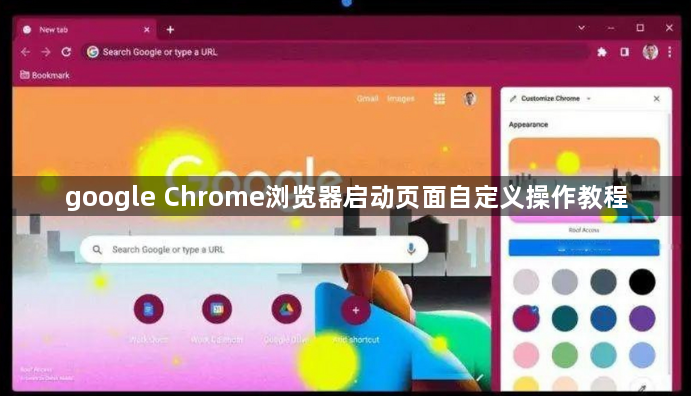
1. 打开Chrome浏览器,点击左上角的菜单按钮(三条横线)。
2. 在弹出的菜单中,选择“设置”。
3. 在设置页面中,找到并点击“启动时”选项。
4. 在启动时页面中,你可以看到当前已添加的快捷方式和自定义的快捷方式。点击你想要更改的快捷方式,然后点击右侧的“编辑”按钮。
5. 在编辑页面中,你可以为这个快捷方式添加一个名称、描述和图标。完成后,点击“保存”按钮。
6. 返回到启动时页面,你可以看到刚才添加的快捷方式已经更新。
7. 如果你想删除某个快捷方式,只需点击它,然后点击“删除”按钮即可。
8. 如果你想添加一个新的快捷方式,只需点击“添加”按钮,然后按照提示输入快捷方式的名称、描述和图标等信息。
9. 完成所有操作后,点击“确定”按钮关闭设置页面。
以上就是Google Chrome浏览器启动页面自定义操作的教程。通过这些步骤,你可以根据你的需求来定制你的启动页面。
google Chrome浏览器安全漏洞修复与分析
Google Chrome浏览器安全漏洞可能影响用户数据安全,本文提供漏洞修复方法和分析,保障浏览器安全稳定使用。
Chrome浏览器插件下载失败原因及解决策略
深入分析Chrome浏览器插件下载失败的主要原因,提供针对性的解决策略,助力用户顺利下载并安装所需插件,保障浏览器功能完整。
Google浏览器插件频繁请求浏览记录的隐私权限配置
Google浏览器插件频繁访问浏览记录,用户可通过权限设置限制读取范围,确保浏览隐私不被滥用。
谷歌浏览器下载安装常见问题解决方案
谷歌浏览器下载安装操作简明,本解决方案提供常见问题排查方法。用户可轻松解决下载、安装异常,保证浏览器顺利运行。
